





¿Cómo saber si tu SSD está fallando y qué hacer al respecto?


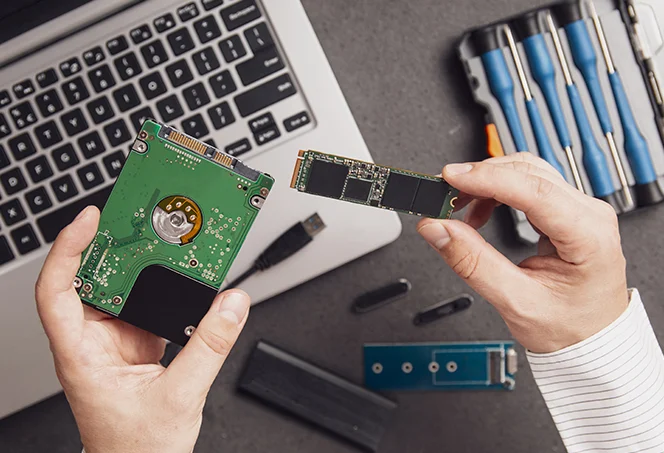
Cuando montas un PC nuevo, el sistema arranca volando. Pero con el tiempo, puede que ese SSD que tanto rindió empiece a mostrar “síntomas raros”: lentitud, errores, bloqueos… Y es muy probable que el culpable sea el propio SSD. Según la guía de Samsung Magician y otras herramientas, es crucial monitorizar el estado del disco para evitar pérdida de datos o fallos graves.
En esta entrada te cuento qué revisar, qué síntomas no ignorar y qué puedes hacer para prevenir sorpresas desagradables.
¿Por qué un SSD puede empezar a fallar?
Las unidades de estado sólido (SSD) tienen varias “zonas de vulnerabilidad” comparadas con los discos duros mecánicos clásicos:
- Tienen número limitado de ciclos de escritura — cada celda de memoria “se desgasta” con el uso.
- Las temperaturas elevadas provocan “throttling” o reducción automática del rendimiento para evitar daños.
- Sectores defectuosos pueden surgir, y en un SSD esto impacta mucho más porque los bloques de reserva se agotan rápido.
Por eso, aunque un SSD parezca “eterno”, conviene revisarlo regularmente, especialmente en un equipo gamer donde hay muchas horas de uso intensivo.
Herramienta recomendada para comprobar el estado
Una de las utilidades mejor valoradas para revisar tu SSD es CrystalDiskInfo: es gratuita, no requiere instalación si usas la versión portable, y muestra datos clave como temperatura, estado de salud, número de escrituras al host, etc.
Pasos básicos:
- Descarga la versión portable de CrystalDiskInfo desde su web oficial.
- Ejecuta la herramienta y observa los parámetros “Temperatura” y “Salud” del SSD.
- Fíjate también en el contador de “Número de escrituras al host” (Host Writes) y compáralo con los datos de vida útil (TBW) que el fabricante indica para tu unidad.
Valores de referencia útiles:
- En reposo, la temperatura del SSD no debería superar los ~50 °C; en carga, lo ideal es que no pase mucho de 70 °C.
- En “Salud” debería aparecer “Bueno” o similar, ideal al 100 % si es nuevo. Si baja mucho (por ejemplo a 50 % o menos) ya indica que la unidad está cerca del final de su vida útil.
Consejos específicos para tu build gamer en 2025
- Si usas SSD tipo PCIe 4.0 o PCIe 5.0, ten especial cuidado con la temperatura: estas unidades rinden mucho, pero también se calientan más y requieren buena ventilación.
- Asegúrate de tener actualizado el firmware del SSD — muchos fabricantes lanzan actualizaciones que mejoran estabilidad o corrigen fallos.
- Programa una revisión mensual con CrystalDiskInfo o herramienta equivalente, mínimo para ver “temperatura” y “salud”.
- Mantén siempre un backup actualizado de tus juegos y archivos importantes. En gaming, aunque no pierdas datos de trabajo, perder partidas guardadas o perfiles de juego también puede ser frustrante.
- Si notas que el PC “va lento” aunque los demás componentes estén bien (gráfica, CPU, RAM), no descartes el SSD: muchas veces parece “todo lo demás está bien” y es la unidad de almacenamiento la que se está quedando atrás.
Conclusión
Revisar la salud del SSD no es opcional si quieres que tu PC gamer funcione de forma fiable por años. Lo que empieza como “un poco lento” puede terminar en “unidad muerta y datos perdidos”.
- Usa una herramienta como CrystalDiskInfo para comprobar temperatura, salud y escrituras.
- Si ves sectores reasignados o salud baja, actúa cuanto antes.
- Mejora la ventilación si usas SSDs modernos de alta velocidad.
- Y por supuesto: haz copias de seguridad.

